
添加本地文件夹与文件
要开始使用 Curlo,您需要添加至少一个包含音频文件的文件夹。Curlo 将扫描并索引所有支持的音频文件,使它们可以即时搜索。
添加文件夹
- 在侧边栏中找到本地文件夹部分
- 点击本地文件夹旁边的 + 按钮
- 将出现一个 macOS 文件选择器,导航到包含音频文件的文件夹
- 点击打开
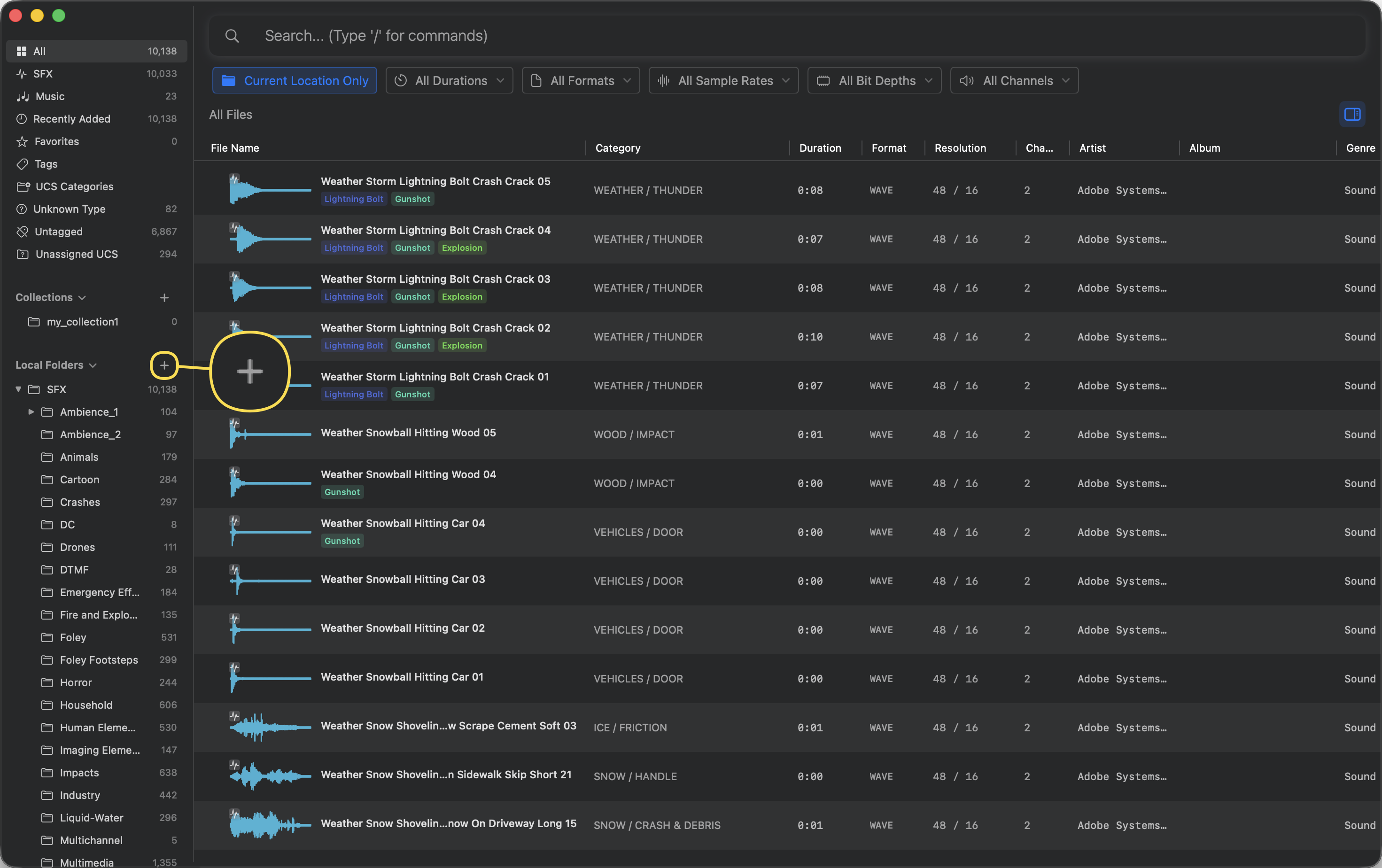
Curlo 将立即开始扫描和索引所选文件夹(包括子文件夹)内的所有受支持的音频文件。
注意: 您可以从 Mac 上的不同位置添加多个文件夹。每个文件夹在本地文件夹部分中都会显示为一棵独立的树。
添加单个文件
您还可以将单个音频文件直接拖放到侧边栏,将它们添加到特定的文件夹中。
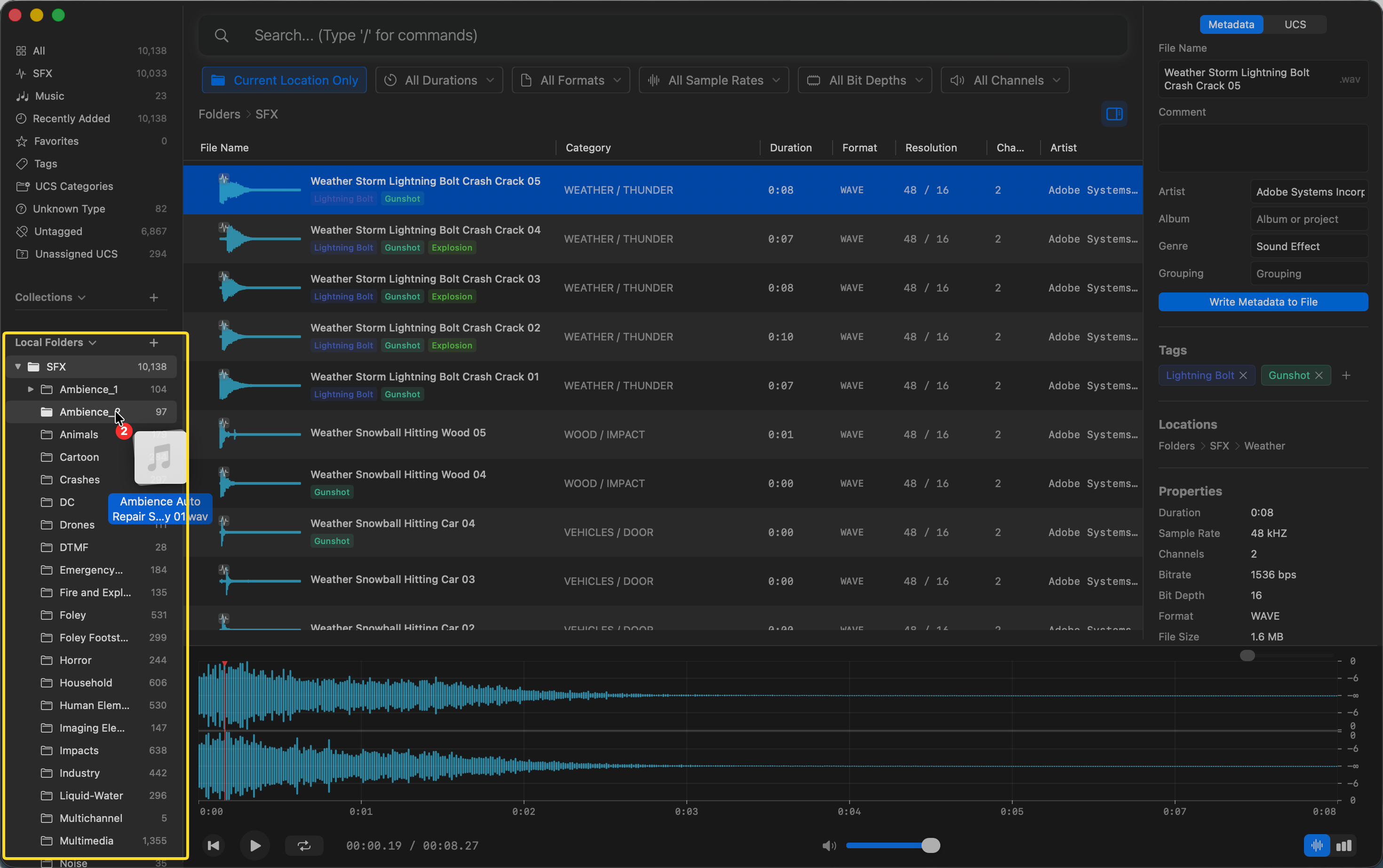
只需从 Finder 中拖动文件并将其放置在侧边栏中所需的文件夹上。Curlo 将弹出一个对话框,询问您是想将文件移动还是复制到目标文件夹。确认后,文件将自动被索引。
重新扫描文件夹
如果您在 Curlo 外部添加、删除或修改了音频文件,您可以重新扫描文件夹以更新索引。
- 在侧边栏的本地文件夹部分,右键点击您想要更新的文件夹
- 从右键菜单中选择重新扫描
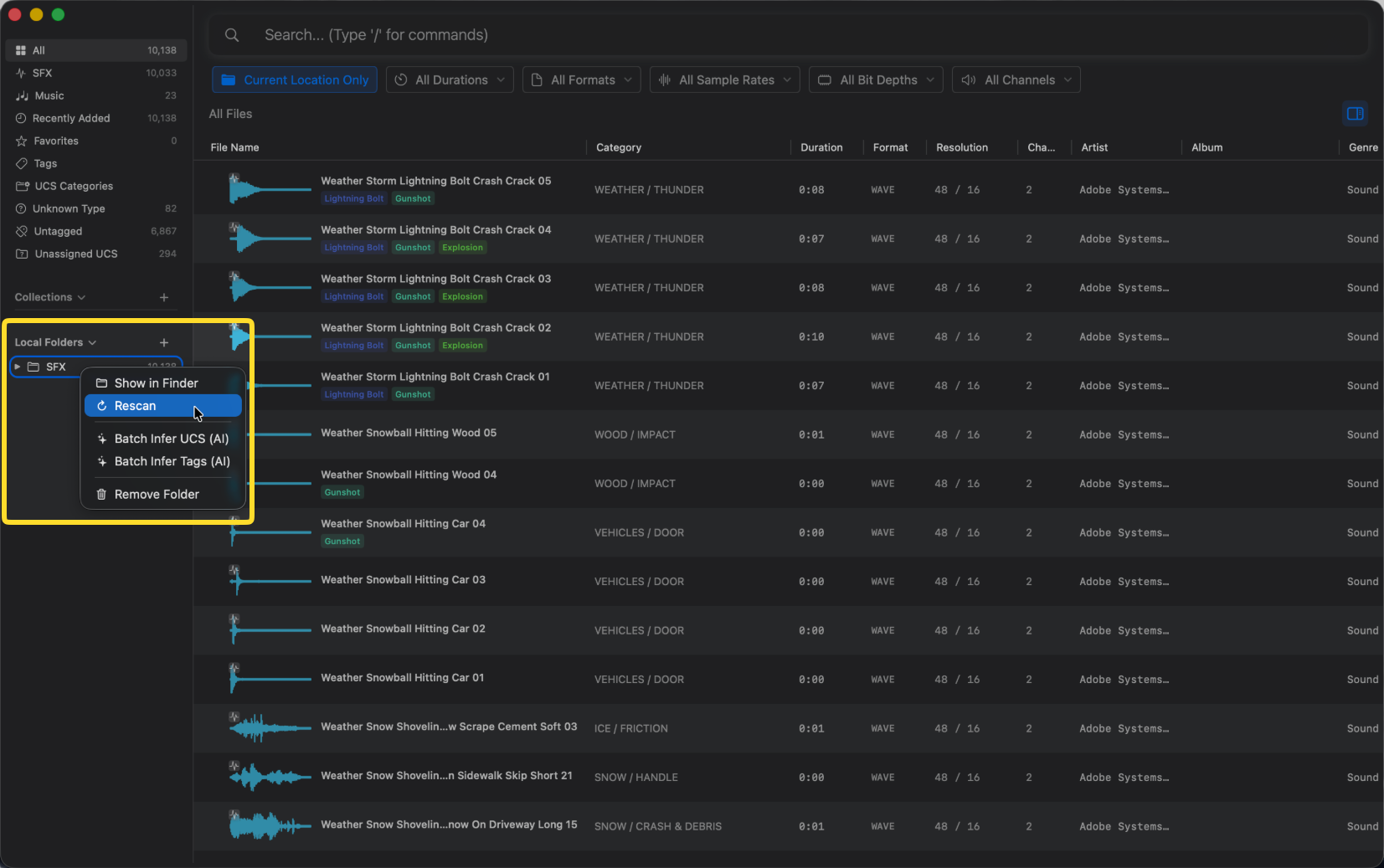
右键菜单还提供其他选项:
- 在访达中显示 — 在 macOS Finder 中打开文件夹位置
- 批量推测 UCS (AI) — 使用 AI 自动推测文件的 UCS 分类
- 批量推测标签 (AI) — 自动为文件夹中的所有文件生成标签
- 删除文件夹 — 从 Curlo 中移除文件夹(这不会从磁盘上删除任何文件)
提示: 重新扫描是增量的 — Curlo 只处理新建或更改的文件,因此后续扫描比初始导入快得多。
支持的音频格式
Curlo 支持声音设计、音乐制作和后期制作中使用的所有主流专业音频格式:
*.3g2, *.3gp, *.3gp2, *.3gpp, *.669, *.aac, *.ac3, *.adts, *.aif, *.aifc, *.aiff, *.amf, *.amr, *.ape, *.asy, *.au, *.avr, *.awb, *.caf, *.caff, *.eac3, *.ec3, *.flac, *.htk, *.iff, *.it, *.latm, *.loas, *.m1a, *.m2a, *.m4a, *.m4b, *.m4r, *.mat, *.mod, *.mov, *.mp1, *.mp2, *.mp3, *.mp4, *.mpa, *.mpc, *.mpeg, *.mpg4, *.mtm, *.oga, *.ogg, *.okt, *.opus, *.paf, *.psm, *.ptm, *.pvf, *.qt, *.raw, *.rf64, *.s3m, *.sd2, *.sds, *.sf, *.shn, *.snd, *.spx, *.stm, *.tta, *.voc, *.w64, *.wav, *.wv, *.wve, *.xhe, *.xi, *.xm
提示
- 免费版支持最多 5,000 个索引文件
- 升级到 Pro 版即可无限索引文件