DAW 集成
Curlo 可以与您最喜欢的数字音频工作站 (DAW) 或视频编辑器无缝集成。直接从 Curlo 将音频文件拖放到您的项目时间线中。
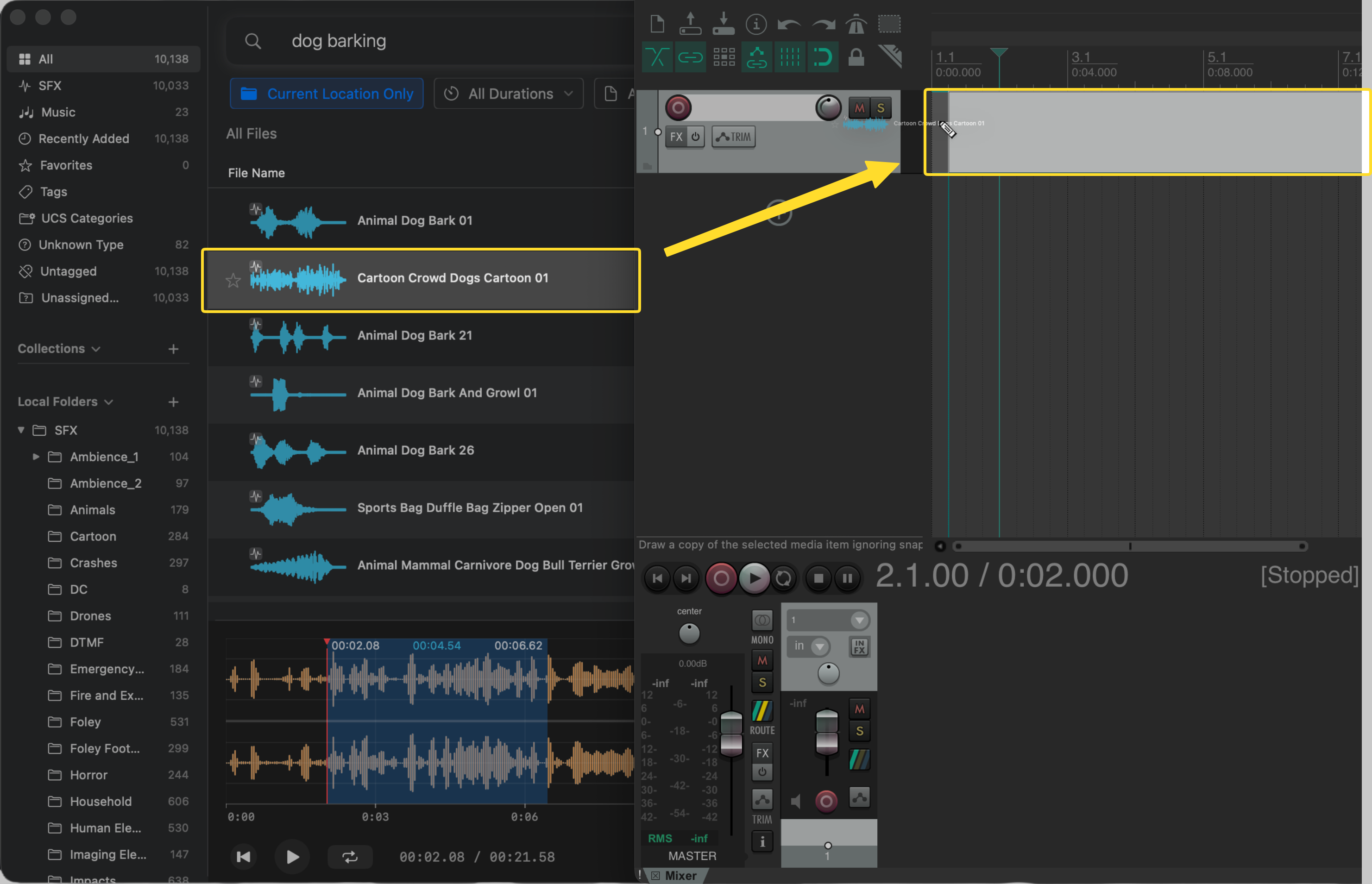
拖放文件
要将整个音频文件添加到您的项目:
- 在 Curlo 中找到您想要的音频文件。
- 点击并按住文件列表中的文件行。
- 将其直接拖到 DAW 的时间线、轨道或浏览器中。
- 松开以放置文件。
拖放片段
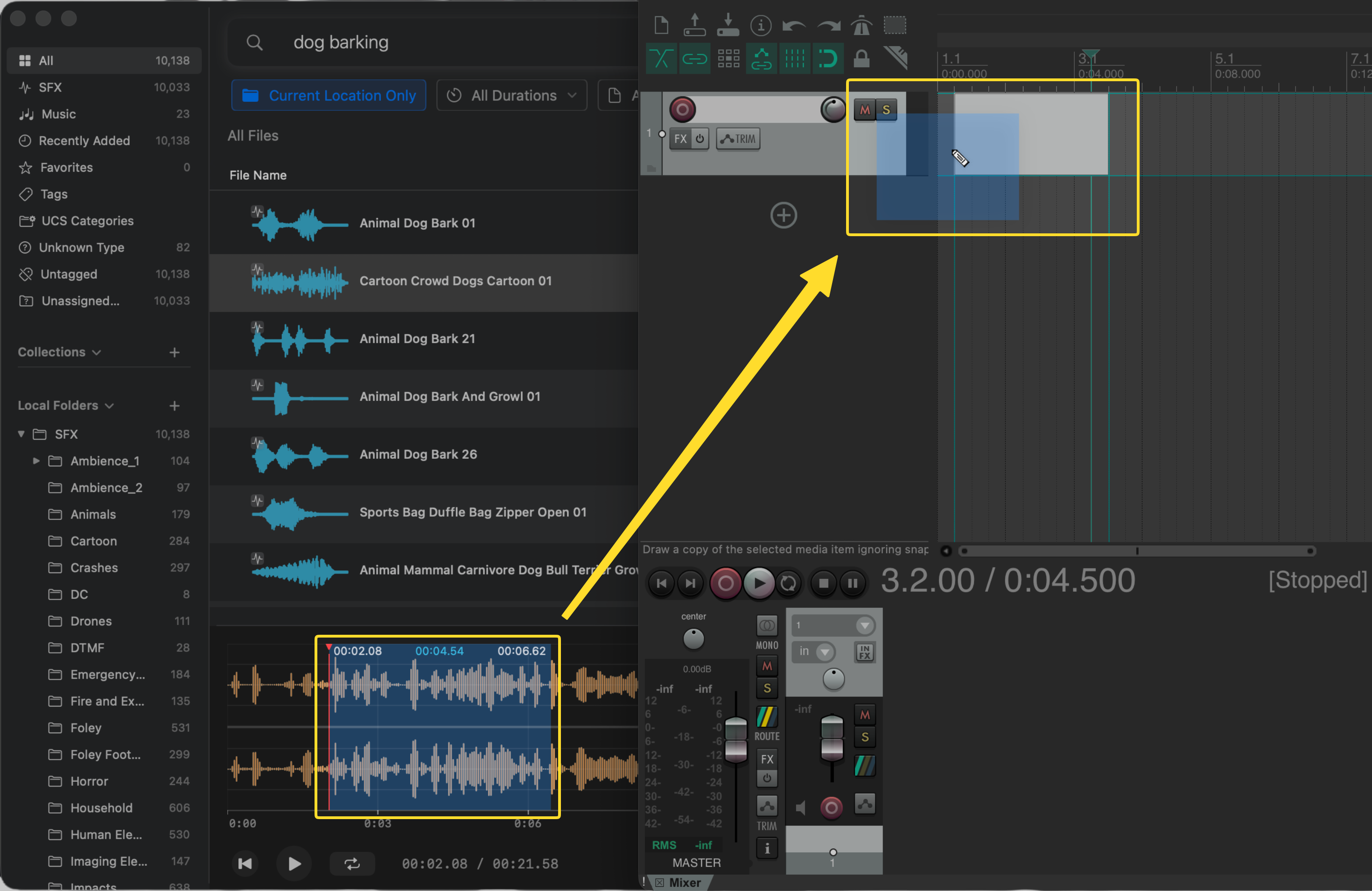
通常,您只需要音效的特定部分或简短的音乐乐句。Curlo 允许您只选择并拖动您需要的部分:
- 选择一个音频文件以在底部查看器中查看其波形。
- 在波形上点击并拖动以进行时间选择。
- 将高亮区域直接拖入您的 DAW。
- 该片段将立即被提取并作为新的音频剪辑导入您的项目中。
导出片段 (Bounce)
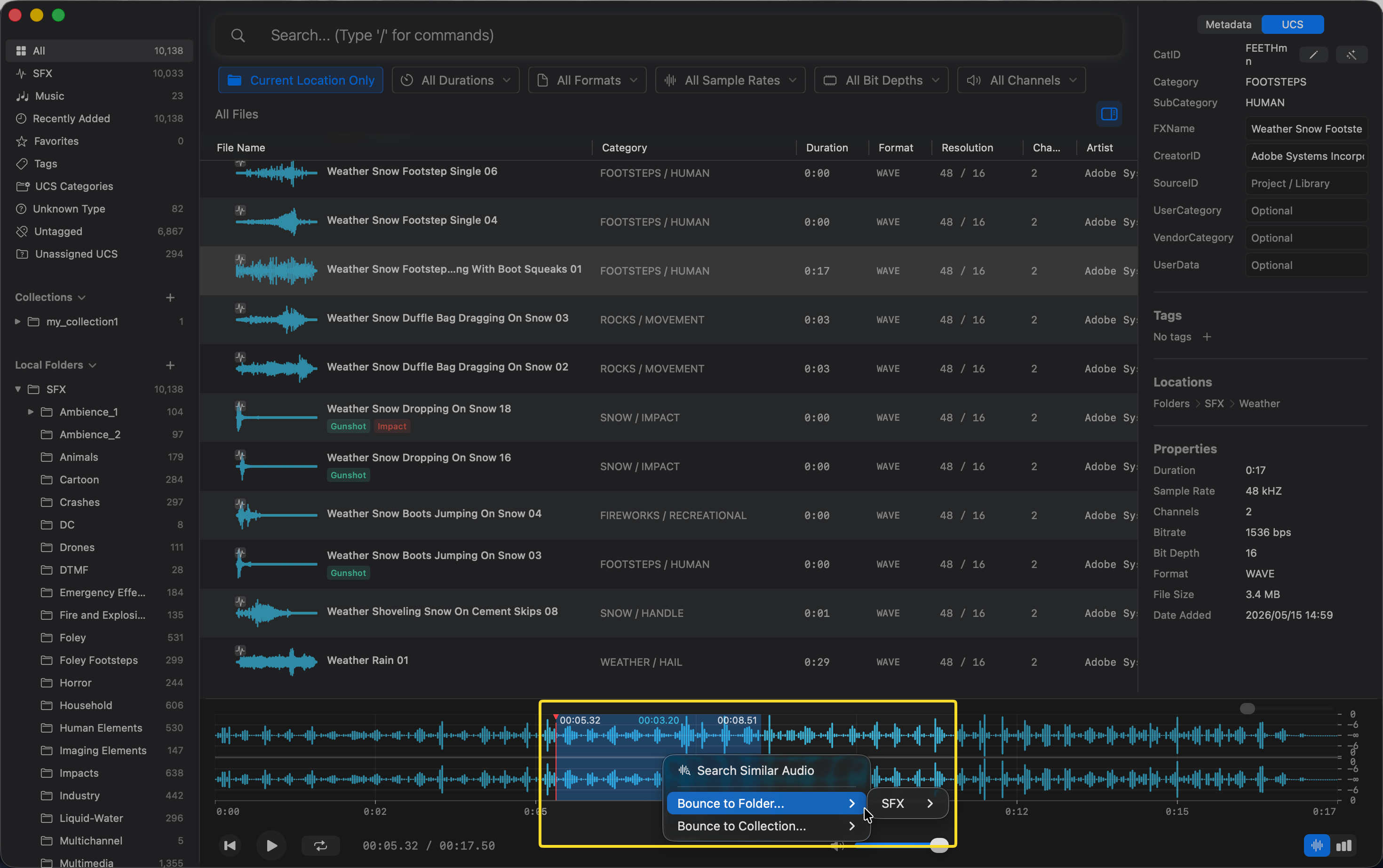
除了将片段直接拖入 DAW,您还可以将选定的片段直接导出到本地文件夹或 Curlo 合集中。
- 选择一个音频文件,并在查看器中进行波形选择。
- 右键点击高亮区域以打开右键菜单。
- 选择导出到文件夹或导出到合集:
- 导出到文件夹 — 将片段作为新音频文件导出到您选择的文件夹中。
- 导出到合集 — 将片段作为新文件保存在原始音频所在的位置,并自动将其添加到所选合集中。
支持的 DAW
Curlo 的拖放功能适用于任何支持标准 macOS 文件拖动操作的 DAW 或编辑器,包括:
- Pro Tools
- Logic Pro
- Ableton Live
- Reaper
- Cubase / Nuendo
- Studio One
- FL Studio
- Adobe Audition
- DaVinci Resolve
- Final Cut Pro
- …
提示
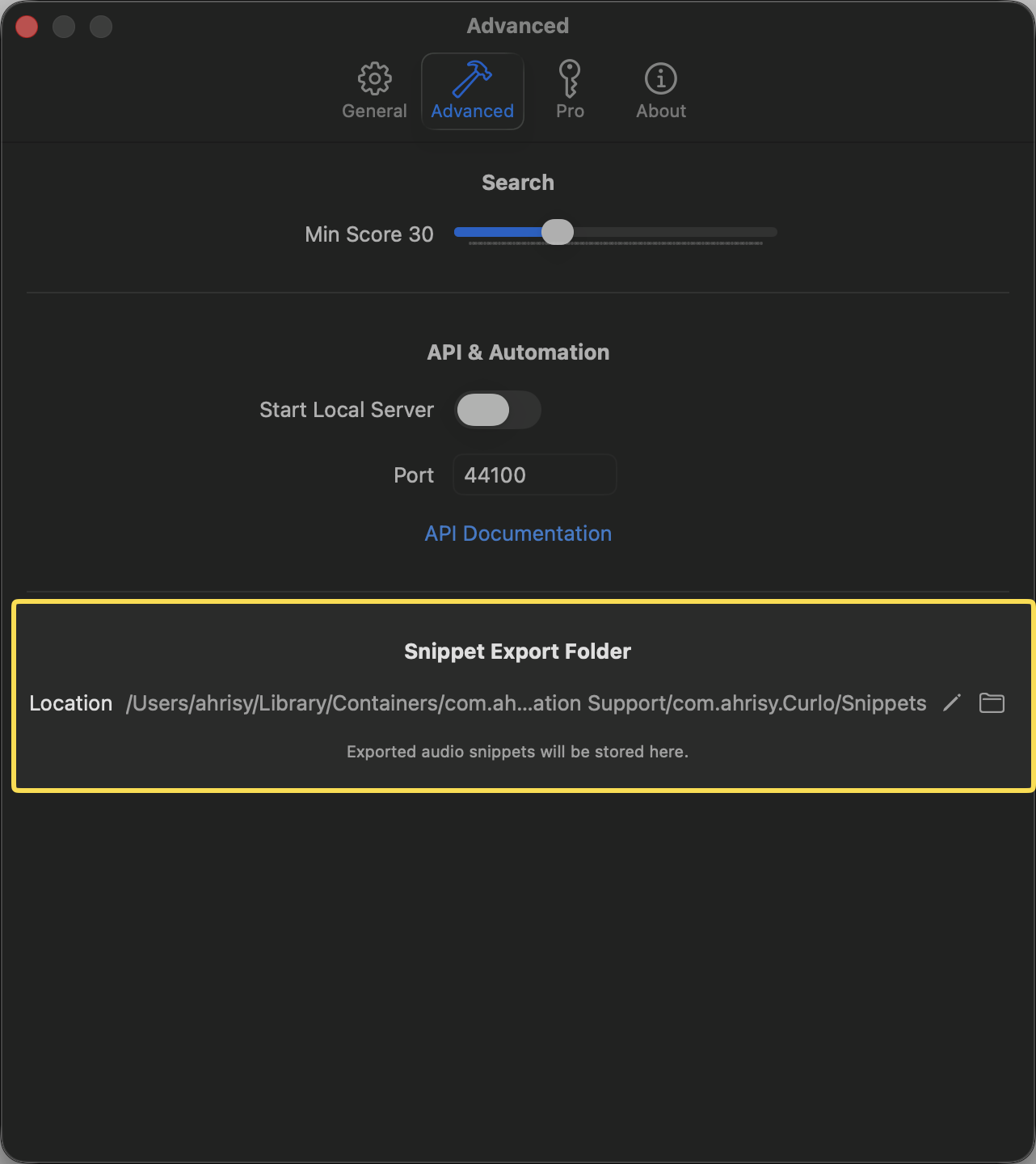
- 拖动的片段会存储在专用的导出文件夹中。您可以在 Curlo 的设置中自定义此文件夹的位置。