
Curlo 快速入门
欢迎使用 Curlo,这是一款为 macOS 打造、注重隐私的音频库管理工具,为您的声音库带来完全本地的语义搜索能力。本指南将介绍界面的五个主要区域,帮助您熟悉工作区。
侧边栏
窗口左侧的侧边栏让您可以快速访问整个音频库结构。
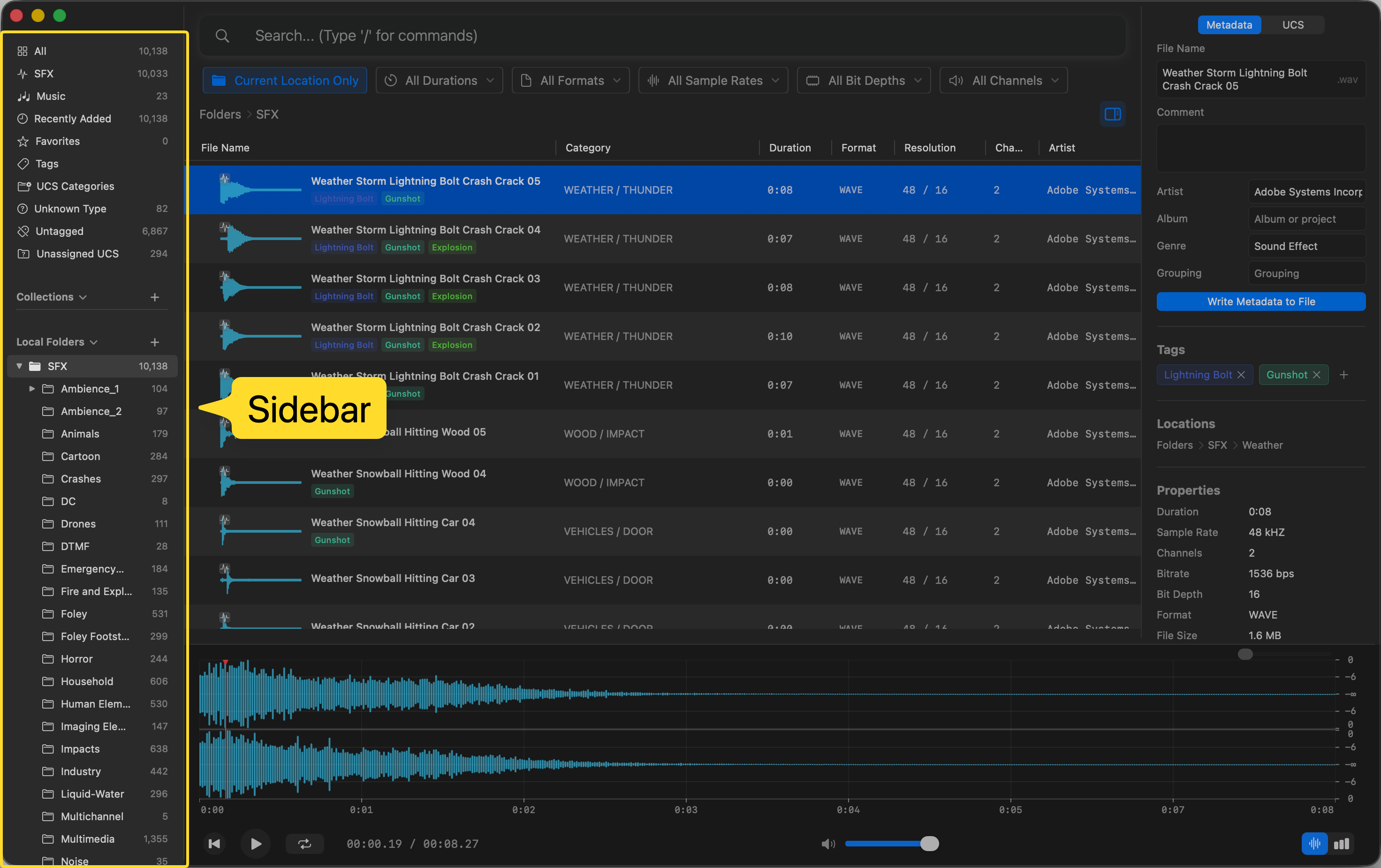
它包含以下部分:
- 内置分组
- 全部 — 查看所有已索引的音频文件
- 音效 — 仅浏览音效
- 音乐 — 仅浏览音乐文件
- 最近添加 — 查看最近添加到库中的文件
- 星标 — 访问您已标记为星标的文件
- 标签 — 管理和查看所有标签
- UCS 分类 — 浏览通用类别系统 (UCS) 分类
- 未知类型 — 浏览 Curlo AI 无法归类为音效或音乐的文件
- 无标签 — 浏览当前没有标签的文件
- 未分配 UCS — 浏览尚未分配 UCS 类别的文件
- 合集 — 将文件组织到自定义合集中,类似播放列表
- 本地文件夹 — 查看导入目录的文件夹树
搜索栏
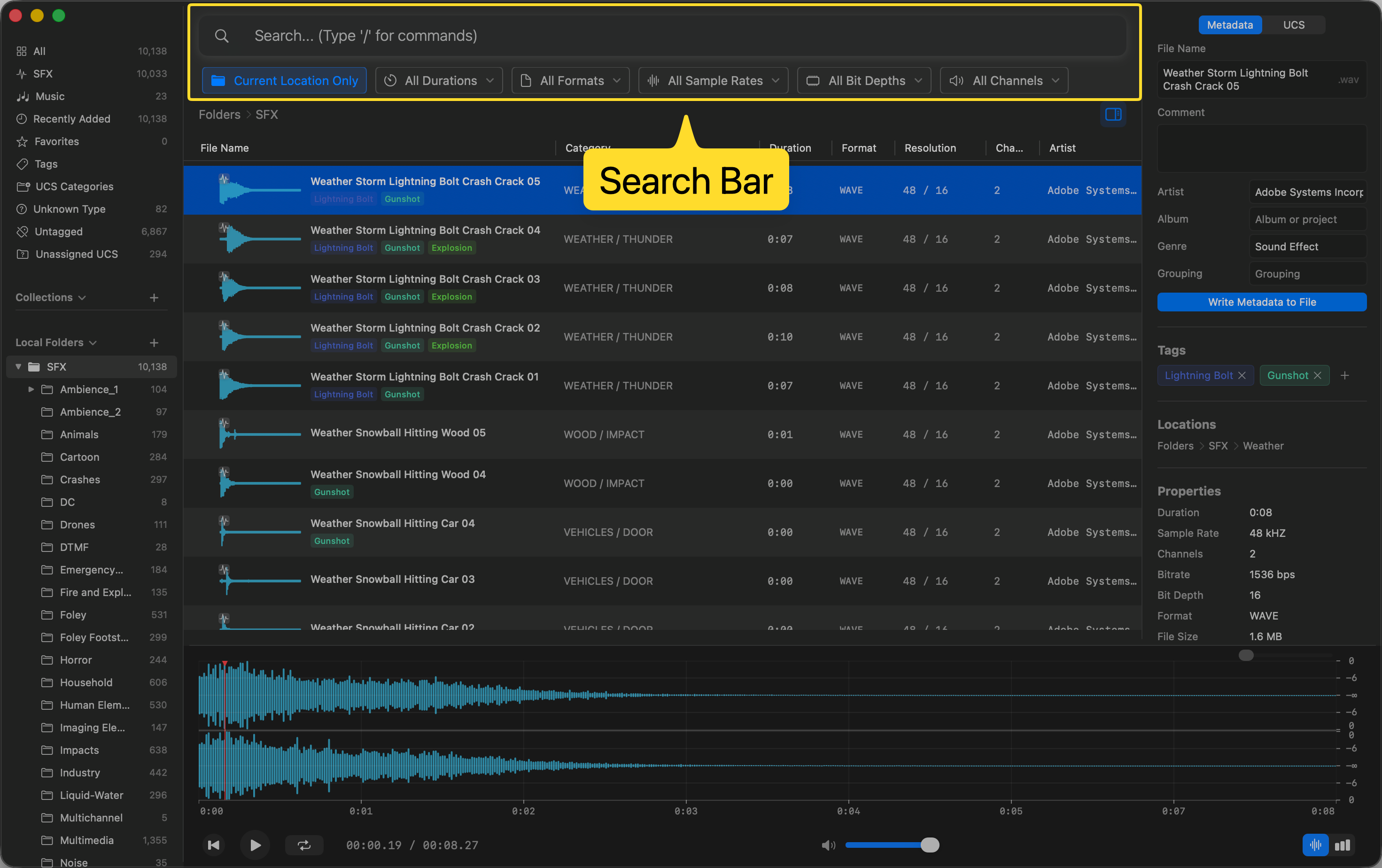
窗口顶部的搜索栏同时支持关键字搜索、语义(AI 驱动)搜索以及高级过滤功能。
文件列表
文件列表是中央面板,以表格形式显示所有匹配的音频文件。
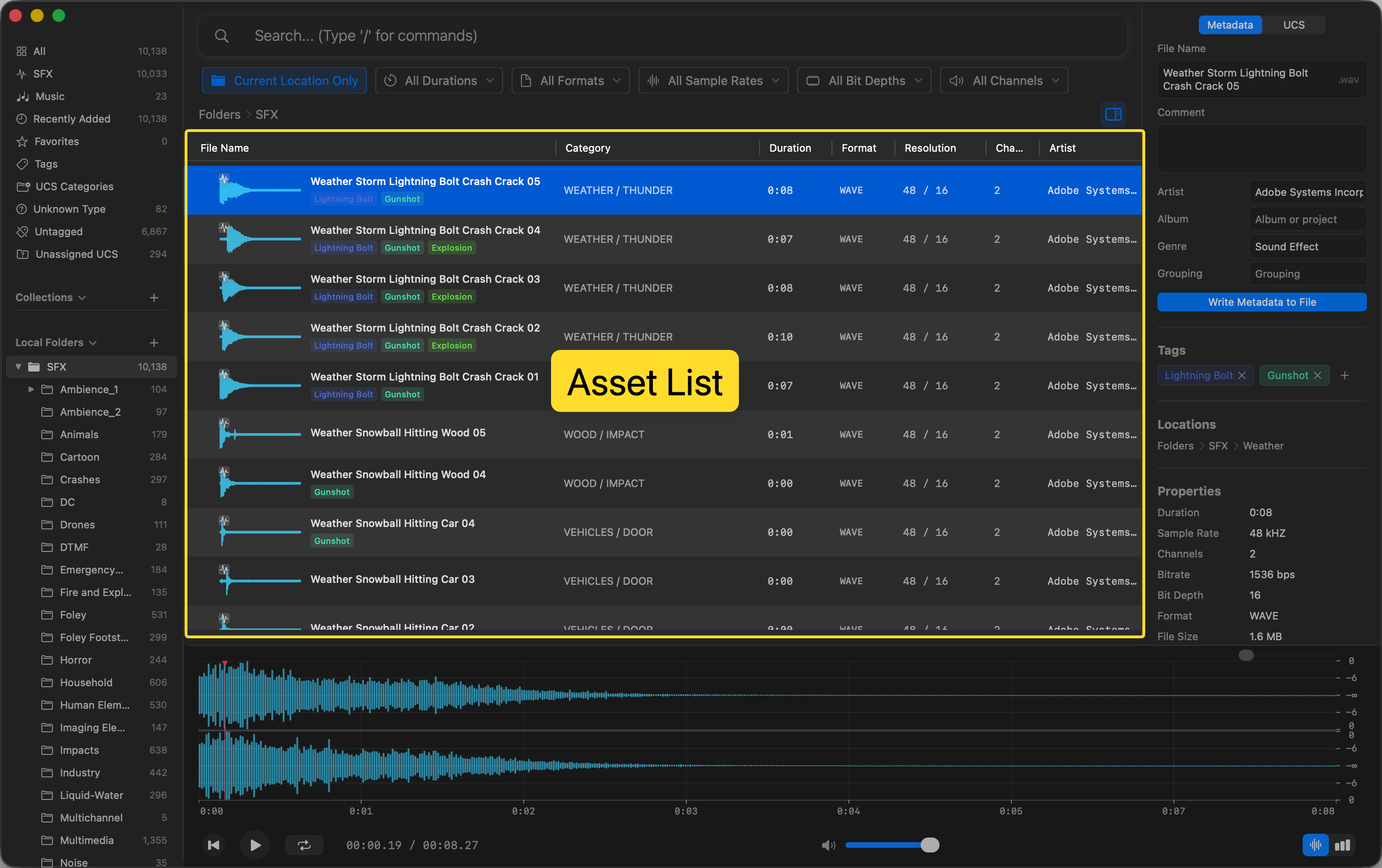
点击任何文件即可选择它,并将其加载到查看器和详情面板中。您也可以使用上下方向键在列表中快速导航,并点击任意列标题按该属性排序。
查看器 (波形播放器)
窗口底部的查看器显示选定音频文件的详细、可缩放波形。
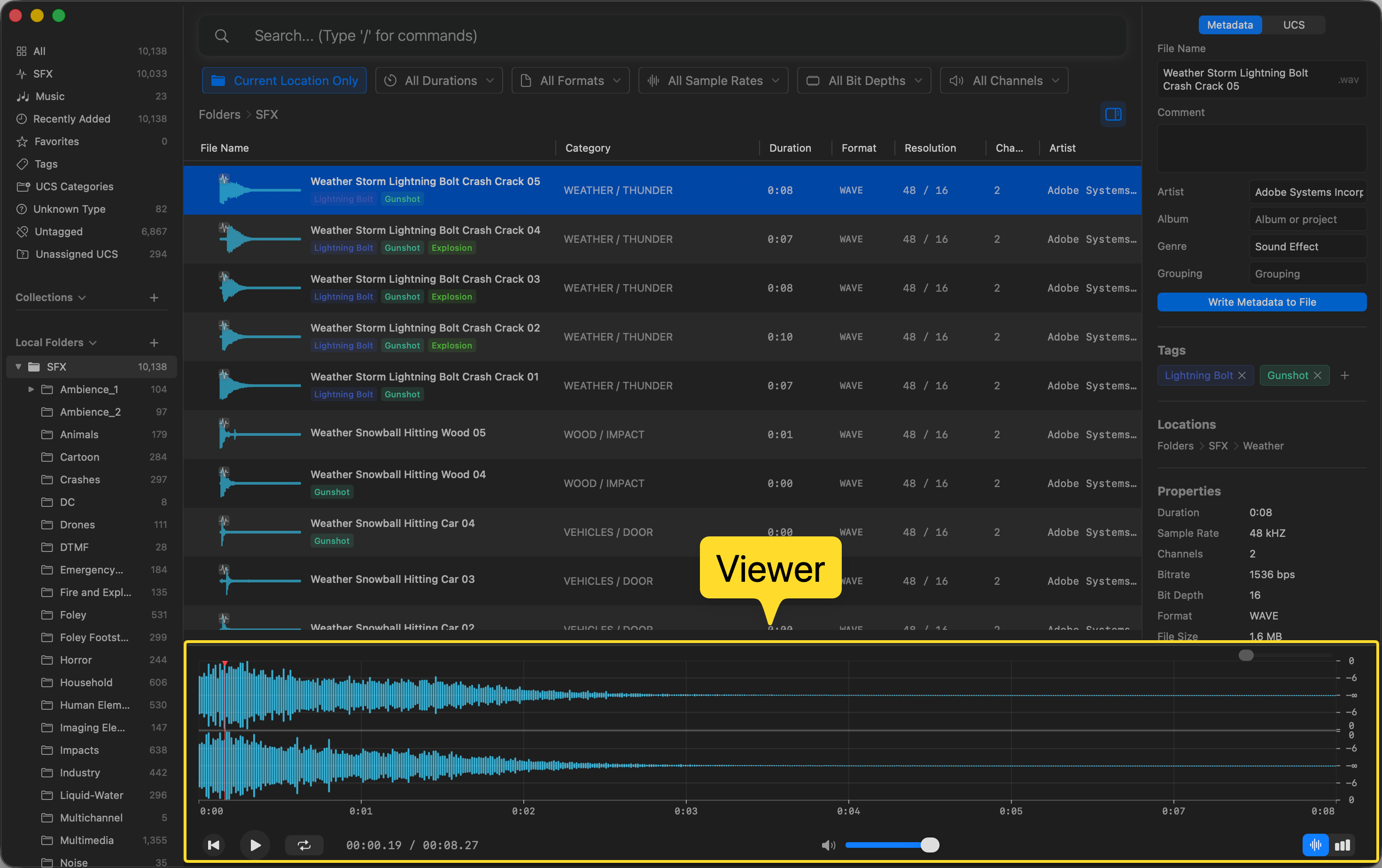
查看器的主要功能:
- 播放 / 暂停 / 回到开始 — 标准的播放控制(使用
Space切换播放和暂停) - 波形进度拖拽 — 点击波形上的任意位置可跳转到该位置
- 手势缩放 — 使用触控板或鼠标手势放大或缩小波形,实现精确查看
- 循环切换 — 启用循环以连续播放
- 音量控制 — 调整播放音量
- 片段选择 — 选择波形的一部分,以便拖入您的 DAW、导出到本地文件夹或导出到合集中
详情
右侧的详情面板显示当前选定文件的详细元数据和属性。
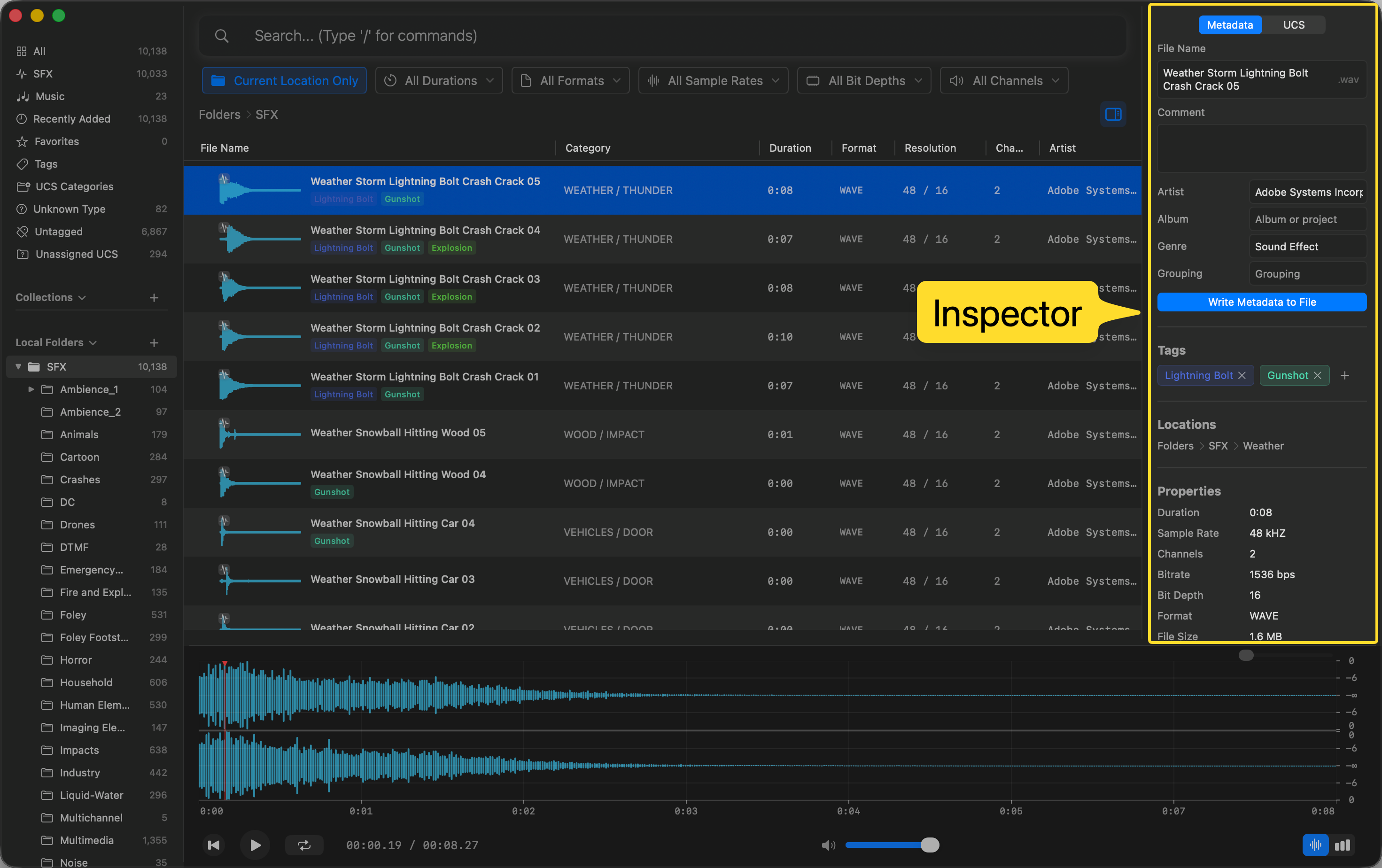
详情面板有两个选项卡:
- 元数据 — 编辑诸如作者、专辑、流派、分组和备注等字段。点击将元数据写回文件,即可将更改保存到音频文件。
- UCS — 查看和修改通用类别系统字段(CatID、Category、SubCategory、FXName 等)
在元数据下方,您可以找到:
- 标签 — 查看、添加或删除自定义标签
- 位置 — 查看包含此文件的文件夹和合集
- 属性 — 技术细节,包括时长、采样率、声道、比特率、位深、BPM、格式、文件大小和添加日期。
下一步
现在您已熟悉界面,请前往下一份指南开始构建您的音频库: